⚠️ ログインできませんでした
以下のいずれかが原因です。
- 社内VPNに接続されていない
- VPNに接続しているが、IPv6ブロックの設定が完了していない
以下の手順に従ってVPN設定後にVPN接続を行ってください。
strongSwan VPN設定手順
社用車管理システム用
次回変更予定日:2026年6月10日(水)10時頃
設定変更はVPN切断状態で行ってください
STEP
1
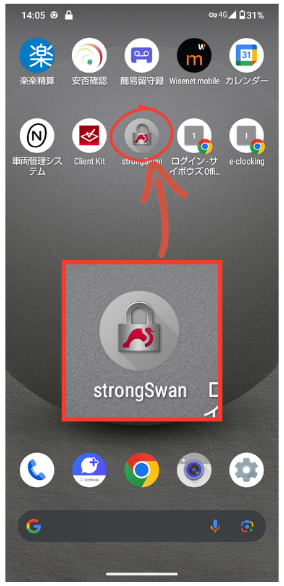
ホーム画面のstrongSwanアプリを開く
STEP
2
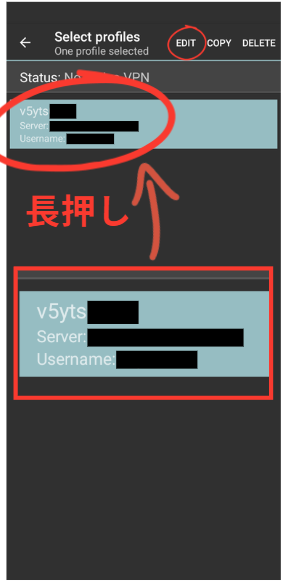
「v5yts〇〇〇〇」を長押しして選択し、上部の「EDIT」をタップ
STEP
3
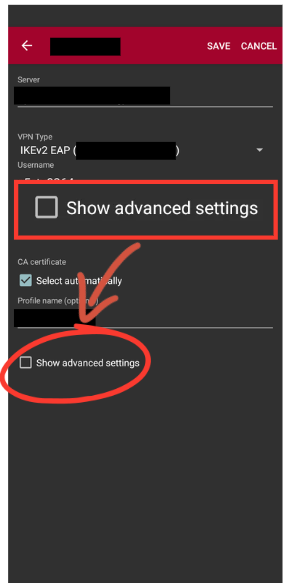
「Show advanced settings」にチェックを入れて詳細を展開
STEP
4
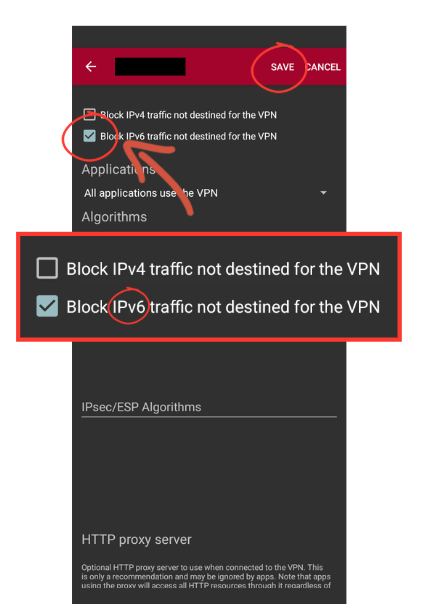
画面を下にスクロールし「Block IPv6 traffic not destined for the VPN」にチェックを入れる
STEP
5
上部の「SAVE」をタップして保存する
設定完了の確認
strongSwanでVPN接続後、社用車管理システムにアクセスしてログイン画面が表示されれば設定完了です。
お問い合わせ
山本(広島工事事務チーム)